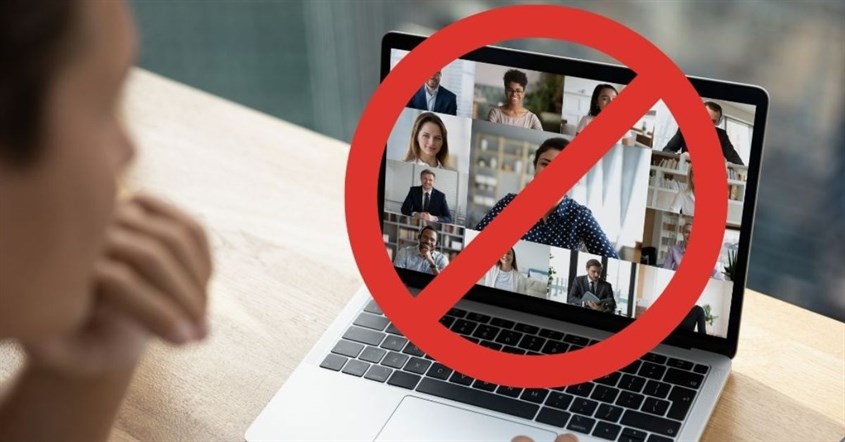
Ayokencan.com – Apakah kamu pernah merasa frustasi karena kamera laptop tidak bisa berfungsi di tengah-tengah video penting? Momen seperti ini tentu sangat mengganggu, apalagi ketika pekerjaan atau kegiatan belajar kamu sangat bergantung dengan fitur kamera untuk video conference. Masalah ini seringkali muncul secara tiba-tiba dan membuat panik. Namun kamu tidak perlu khawatir, solusinya seringkali sederhana dari yang dibayangkan.
Cara Mengatasi Kamera Laptop yang Tidak Berfungsi
Sebelum kamu terburu-buru membawa laptop ke tempat servis, ada baiknya mencoba beberapa langkah perbaikan yang bisa kamu lakukan sendiri. Berikut adalah penjelasan selengkapnya:
1. Cek Hal yang Paling Dasar
Sebelum melangkah ke solusi teknis yang lebih rumit, seringkali penyebab kamera laptop tidak berfungsi adalah hal yang sangat sepele. Banyak laptop modern yang kini sudah dilengkapi dengan penutup fisik atau privacy shutter di bagian kamera. Coba periksa apakah ada penutup geser kecil yang menutupi lensa kamera kamu atau tidak. Jika ada, cukup geserkan penutup tersebut untuk membuka akses lensa.
Also Read
Selain itu, periksa juga bagian papan ketik atau keyboard laptop kamu. Ada beberapa produsen laptop yang menyediakan tombol fungsi (biasanya antara F1 hingga F12) untuk mengaktifkan atau menonaktifkan kamera secara cepat. Cari ikon kamera di salah satu tombol tersebut, lalu coba tekan tombol itu sendiri atau tekan secara bersamaan dengan tombol Fn. Terkadang, kamera tidak sengaja nonaktif karena tombol ini tertekan tanpa kamu sadari.
2. Restart Laptop
Meski terdengar sangat sederhana, melakukan restart laptop menjadi salah satu solusi yang paling efektif untuk berbagai masalah perangkat lunak, termasuk saat kamera laptop tidak berfungsi. Apabila kamu menjalankan beberapa aplikasi yang sama-sama membutuhkan akses kamera, bisa saja terjadi konflik terhadap perangkat lunak yang membuat kamera “terkunci” oleh suatu aplikasi sehingga tidak bisa digunakan oleh aplikasi lain.
Dengan melakukan restart laptop, kamu akan menutup semua program yang berjalan dan menyegarkan kembali seluruh sistem. Proses ini akan melepaskan kamera dari aplikasi yang mungkin menyebabkan macet dan mengembalikan semua pengaturan ke kondisi awal. Cukup tutup semua pekerjaan kamu, restart laptop dan buka kembali satu aplikasi yang ingin kamu gunakan untuk melihat apakah kamera sudah kembali normal atau belum.
3. Pengaturan Privasi Bisa Membuat Kamera Laptop Tidak Berfungsi
Jika pengecekan fisik tidak membuahkan hasil, kemungkinan besar masalahnya ada di izin akses perangkat lunak. Sistem operasi seperti Windows dan MacOS mempunyai fitur keamanan yang ketat untuk melindungi privasi pengguna, yang berarti setiap aplikasi membutuhkan izin secara eksplisit untuk mengakses kamera. Inilah alasan utama kenapa pengaturan privasi bisa menjadi penyebab kamera laptop tidak berfungsi.
Kamu harus memastikan bahwa aplikasi yang sedang kamu gunakan, misalnya Zoom atau Google Meet sudah mendapatkan izin untuk mengakses kamera. Pengaturan ini bisa saja berubah setelah adanya pembaruan sistem atau instalasi aplikasi keamanan baru. Maka dari itu, memeriksa menu privasi merupakan langkah krusial yang tidak boleh kamu lewatkan. Berikut adalah cara memberikan izin akses kamera di sistem operasimu:
- Untuk pengguna laptop Windows: Klik menu Start, lalu pilih Settings. Masuk ke menu Privacy dan Security, kemudian pilih Kamera. Pastikan pilihan Camera access dan Let apps access your camera berada di dalam kondisi On.
- Untuk pengguna laptop macOS: Buka System Settings (atau System Preferences), lalu pilih Security & Privacy. Klik tab Privacy, lalu pilih Kamera dari daftar di sebelah kiri. Pastikan kamu sudah memberikan centang kotak disebelah aplikasi yang ingin kamu beri akses.
4. Update Driver
Driver merupakan perangkat lunak yang berfungsi sebagai jembatan komunikasi antara kamera dengan sistem operasi laptop. Jika driver ini usang, rusak atau tidak kompatibel, maka sistem operasi tidak akan bisa mengenali atau mengoperasikan kamera. Hal ini menjadi salah satu teknis paling umum kenapa kamera laptop tidak berfungsi setelah pembaruan sistem operasi.
Produsen laptop secara berkala akan merilis pembaruan driver untuk memperbaiki bug, meningkatkan kompatibilitas dan mengoptimalkan kinerja perangkat keras. Memastikan driver kamera kamu selalu dalam versi terbaru merupakan langkah penting untuk menjaga fungsionalitasnya. Kamu bisa memperbarui driver secara otomatis melalui sistem operasi atau mengunduhnya langsung dari situs web resmi produsen laptop.
5. Periksa Potensi Masalah Hardware
Jika semua solusi perangkat lunak di atas gagal, ada kemungkinan terletak pada koneksi fisik maupun hardware kamera itu sendiri. Kabel fleksibel yang menghubungkan antara modul kamera ke motherboard bisa saja longgar, terjepit atau bahkan putus karena guncangan maupun usia pemakaian. Kerusakan fisik seperti ini tentu akan membuat kamera laptop tidak berfungsi secara permanen hingga diperbaiki.
Memeriksa komponen internal laptop sangat tidak disarankan ketika kamu tidak mempunyai keahlian teknis, karena beresiko merusak komponen lain. Apabila kamu mencurigai adanya kerusakan hardware, langkah terbaiknya adalah membawa laptop kamu ke pusat layanan resmi. Teknisi profesional akan melakukan diagnosis yang akurat dan melakukan perbaikan dengan aman.
Itulah dia beberapa cara yang bisa kamu lakukan ketika kamera laptop tidak bisa berfungsi. Semoga dengan adanya penjelasan di atas bisa membantu kamu dalam menyelesaikan permasalahan di laptop, ya.